sábado, 20 de noviembre de 2010

REFLEXIONES PARA PLANIFICAR EN TIC


- El alumnado es el protagonista, debemos pensar sobre qué tienen que hacer ellos? Tienen que ser protagonistas activos de su aprendizaje.
- Trabajo en grupo.
- Conocer "herramientas web" para hacer diferentes cosas.
- Estimular al alumnado con otras cosas diferentes a lo tradicional.
- Que el alumnado cree "artefactos", integrando texto, imagen, sonido, vídeo...
- Programar actividades "reales" que estén conectadas con su vida.
- Lo importante no son los ordenadores (la tecnología), sino lo que sepamos capaces hacer con la tecnología.

¿QUE NOS PERMITE HACER LA TECNOLOGÍA QUE ANTES NO PODÍAMOS HACER? ¿EN QUE NIVEL ESTAMOS?

1. ¿Utilizo la tecnología como una herramienta didáctica de sustitución de lo tradicional?

2. ¿Utilizo la tecnología como una harramienta didáctica de ampliación?

3. ¿Utilizo la tecnología como transformación, es decir, realizo tareas que antes no podía hacer?

Nota: apuntes cogidos de la conferencia de Jordi Adell, 19-20 noviembre 2010.


miércoles, 3 de noviembre de 2010

ESCUELA TIC 2.0

Es un proyecto que la Consejería de Educación pone en marcha, en colaboración con el Ministerio de Educación, para reforzar la integración de las Tecnologías de la Información, de la Comunicación y del Conocimiento en los centros educativos andaluces. Es un nuevo paso adelante que tiene en cuenta toda la experiencia acumulada desde el 2003 con los Proyectos de Centros TIC y, como no podía ser de otra manera, sigue haciendo una apuesta firme por el conocimiento libre y el software libre en la educación andaluza.

El Plan Escuela TIC 2.0 es una estrategia que interviene directamente en el proceso de adquisición de las competencias básicas para la mejora de la educación en Andalucía. Con la implantación de la Ley Orgánica de Educación (LOE) se incorpora a las competencias básicas, la competencia digital y el tratamiento de la información, entendida como la habilidad para buscar, obtener, procesar, comunicar la información y transformarla en conocimiento, incluyendo el uso de las TIC como elemento esencial para este proceso. Asimismo, en los objetivos de la Ley de Educación de Andalucía (LEA) se presta especial atención al uso de las TIC y, en los derechos del alumnado se incluye, entre otros, el acceso a las Tecnologías de la Información y la Comunicación en la práctica educativa y el uso seguro de Internet en los centros docentes.

Este plan considera las TIC como un eje transversal que ha de articular toda la vida del centro educativo facilitando su gestión, potenciando el desarrollo de su proyecto educativo y favoreciendo la información, la comunicación y la participación de toda la comunidad educativa, al mismo tiempo que ha de estar presente de forma natural en todos los procesos de enseñanza y aprendizaje para propiciar que los actuales alumnos y alumnas sean ciudadanos y ciudadanas digitalmente competentes para el siglo XXI.

DOTACIÓN:

- 1 Ultraportátil para cada alumno/a de 5º y 6º de Primaria, equipado con el sistema operativo Gualinex EDU desarrollado en software libre.

- Aulas digitales con pizarra interactiva, cañón de proyección y equipo multimedia.

WEB 2.0

El término Web 2.0 fue acuñado por Tim O´Reilly en 2004 para referirse a una segunda generación en la historia de los servicios que ofrece Internet, con la aparición de nuevos servicios como las redes sociales, los blogs o los wikis que fomentan la colaboración y el intercambio ágil de información entre los usuarios. La Web 2.0 es también llamada web social por el enfoque colaborativo del que se ha impregnado internet.

Este nuevo enfoque en el uso de internet tiene igualmente una fuerte repercusión en la educación por las nuevas aplicaciones y servicios que genera. Los blog educativos, las wikis, las redes profesionales, la sindicación, las aplicaciones ofimáticas online... han puesto en práctica nuevas formas de emplear la red.

EJEMPLOS DE APLICACIONES WEB 2.0:

- Cuestionario tipo trivial.
- Mapas conceptuales.
- Presentaciones.

martes, 2 de noviembre de 2010

CREAR UN BLOG EN BLOGGER

Vídeo explicativo de cómo crear un blog en blogger:


Pincha aqui para ver un manual completo de creacion de blog en formato pdf.

BLOG EDUCATIVOS INTERESANTES PARA COGER IDEAS

http://sancheztamargo6.wordpress.com/
un blog de una clase de 6º con todas las asignaturas.

http://www.abru5-6.blogspot.com
/
un blog de clases de 5º y 6º de Abrucena (Almería).

http://www.conociendoelmedio.blogspot.com/

un blog para conocimiento de 5º de primaria.

http://rojasreli.blogspot.com/
un blog de una seño de Religión de 4º de primaria

http://masmates-igv.blogspot.com/
un blog de una profe de mates de secundaria. Muy interesante.

http://aduo-clase.blogspot.com/ Desarrollo de diferentes contenidos de primaria utilizando actividades online y presentaciones.

http://miclase.wordpress.com
Recursos para diferentes ciclos con una gran cantidad de entradas.

http://recursostic-cole.blogspot.com/ Recursos muy originales.

También podemos encontrar blog destinado a los docentes para que continúen su formación en TIC:

http://www.educacontic.es/

TAREA NO PRESENCIAL: SESIÓN 1

Haz un comentario a esta entrada indicando:

- Tu nombre.

- Dirección de tu blog.

- Contenido que va a tener el blog.

miércoles, 29 de septiembre de 2010

SESIÓN 1. Conocemos GuadalinexEdu

Objetivos de la sesión:

- Saber utilizar de forma muy básica el cañón y la pizarra digital interactiva. Posibilidades de utilización (piano virtual).
- Diferenciar los elementos que aparecen en el escritorio GuadalinexEdu: aplicaciones, sonido, conexión internet, papelera, etc.
- Explorar las aplicaciones educativas que contiene GuadalinexEdu (sin necesidad de conexión a internet).
Para descargar la ficha de ayuda pincha aquí.

Un poco más...
  • Para restablecer la configuración del escritorio al modo que estaba originalmente:
- Opción A. Aplicaciones/
- Opción B. Pulsar al mismo tiempo las teclas "Alt"+"F2". En la ventana que aparece escribir "paneles" y continuar para reiniciar el equipo.

Jugamos al TRIVIAL CON GRADO56. Pincha aquí para jugar.

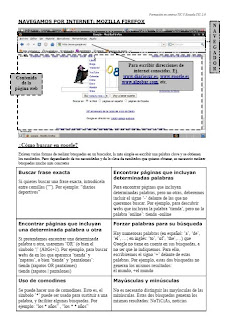
SESIÓN 2. Abrimos el navegador y buscamos en internet

Objetivos de la sesión:

- Organizar los documentos y recursos en carpetas ("lugares"). Utilizar el pendrive.
- Detectar si tenemos conexión a internet en nuestro ordenador (red o wifi).
- Abrir el navegador, sus elementos.
- Conocer las estratégias básicas para buscar en internet texto, imágenes, vídeos...
- Añadir las páginas interesantes a "marcadores" (favoritos).
- Descargar y guardar imágenes en nuestro ordenador. En otra sesión vamos a insertar estas imágenes en un documento.
Para descargar la ficha de ayuda pincha aquí.

Un poco más...
  • Otras aplicaciones de google: libros, mapas, traductor...
  • Borrar datos privados despues de navegar por internet (si el ordenador es compartido): ir a "herramientas/limpiar historial reciente", marchar todas las opciones y aceptar.
  • Direcciones de actividades interactivas para el alumnado (ver la parte derecha del blog).

SESIÓN 3. Escribimos un texto y añadimos imágenes (openoffice)

Objetivos de la sesión:

- Saber organizar los archivos (documentos, imágenes...) en carpetas, pasarlos de un lugar a otro. Explorar ruta de carpetas o sitios.
- Escribir un texto con diferentes formatos (color, tamaño...), guardar el archivo, encontrarlo para volver a abrirlo, etc.
Para descargar la ficha de ayuda pincha aquí.

Un poco más...
  • Compatibilidad entre microsoft office y openoffice:
- Los documentos realizados en microsoft office pueden ser abiertos en openoffice pero no viceversa.
- Si estamos elaborando un documento en openoffice y queremos abrirlo en microsoft office, necesitamos guardarlo con otra extensión: "archivo/guardar como" y elegir micorsoft word 97 como formato.

SESIÓN 4. Utilizamos el correo electrónico: enviar y recibir archivos.

Objetivos de la sesión:

- Saber abrir una cuenta de correo electrónico.
- Añadimos contactos.
- Adjuntar archivos para enviar.
- Saber descargar los archivos adjuntos en los mensajes entrantes.

Para descargar la ficha de ayuda pincha aquí.

Un poco más...
  • En algunas cuentas de correo es posible chatear, como es el caso de gmail.

SESIÓN 5. Aplicaciones didácticas interactivas para el alumnado

Objetivos de la sesión:

- Aplicar lo aprendido anteriormente: buscar páginas web (texto), imágenes, etc. relacionadas con un tema o unidad didáctica.
- Explorar actividades interactivas online.
- Autovalorar lo que hemos aprendido (cuestionario personal).

Para descargar la ficha de ayuda pincha aquí.

lunes, 27 de septiembre de 2010

Parte no presencial

El curso módulo 1 tiene 20 horas de formación:

- 12 horas presenciales distribuidas en 5 sesiones.
- 8 horas no presenciales.

El trabajo no presencial (obligatorio para la certificación) consiste en:

- Elaborar un documento con openoffice (procesador de texto) de apoyo o refuerzo a una Unidad Didáctica o Sesión de clase que vaya destinada a nuestro alumnado.
- El documento incluirá texto, imágenes y enlaces a páginas de internet interesantes.
- La extensión del documento es personal, aunque tendrá un mínimo de 1 hoja.
- Imprimir o entregar por pendrive en la última sesión. Incluye el documento en una carpeta con tu nombre y apellidos.

Nota: a medida que vayamos aprendiendo (desde la primera sesión) podemos ir elaborando en casa el documento.

miércoles, 1 de septiembre de 2010

TRUCOS ULTRAPORTÁTILES

A) Con el navegador "Mozilla Firefox":

- F11 o pinchar sobre "Ver/pantalla completa" en la parte superior :para poner y quitar la pantalla completa mejorando la visibilidad del ultraportatil

- Ctrl + y Ctrl - : para aumentar o disminuir la letra mejorando la visibilidad.

- Ctrl 0: para volver al tamaño original.

B) Para recuperar la configuración del escritorio de GuadalinexEdu:

- Alt + F2 : abre una consola y si se escribe en ella: "
paneles" ( se recupera los paneles del escritorio si los alumnos los hacen desaparecer).

C) Para copiar y pegar texto:

- Ctrl + c: para copiar texto, por ejemplo de una página web.
- Ctrl + v: para pegar el texto que hemos cortado anteriormente en el procesador de texto.

USO PIZARRA DIGITAL INTERACTIVA (PDI)

Para un correcto funcionamiento de la pizarra y evitar problemas, seguimos los siguientes pasos:

1. Comprobar que el cañón tiene dos lucecitas encendidas en su parte inferior. Si no es así, puede ser que no le llegue corriente y que el interruptor del cuadro de corriente esté bajado.

2. De forma general, encender el cañón antes que el ordendador. Pulsar el botón POWER del mando dirigiéndolo hacia la parte frontal del cañón (en este lugar se encuentra el sensor infrarrojo).

Tenemos que confiar en que ha llegado la señal al cañón, hay que esperar unos segundos hasta que el cañón proyecte.

3. Encender el ordenador del profesorado. Recordar que debemos introducir por defecto "usuario" y "usuario".

4. Comprobar que en el escritorio de GuadalinexEdu está el icono (nota con un muñequito) que indica una conexión adecuada de la PDI al ordenador.

5. Pulsar el botón en el lateral de la PDI para conectar sus altavoces.

Si existe algún problema, comprobar que las conexiones del cuadro de la pared y PDI:

a) Cable de corriente del ordenador del profesor.
b) Cable USB (para que funcione la PDI).
c) Cable VGA (para que funcione el cañón).
d) Cable de sondio (con una clavija jack 3,5 estéreo).
e) Cable de sonido (con una clavija jack 3,5 estéreo) conecta a la PDI por un lateral. Tiene que estar donde dice "pc".

6. Comprobar la calibración de la pantalla, debe coincidir el lápiz de la PDI con la flechita del ratón. Si no es así, hay que calibrar de dos formas:

a) Dejando el lápiz unos segundos en el botón de la parte superior izquierda de la PDI.
b) Pinchando en el icono "nota con muñequito" y pinchamos la opción calibrar.

7. Apagar el ordenador, el sonido de la PDI (pulsando el botón lateral) y el cañón (pulsamos una vez el botón power y seguidamente lo pulsamos otra vez).

Nota: si cuando estamos utilizando la PDI se queda bloqueada quitar y volver a poner el cable usb. Si sigue bloqueada, reiniciar el equipo.

domingo, 13 de junio de 2010

MOCHILA DIGITAL

La "Mochila Digital" es una recopilación de recursos, tutoriales, materiales, enlaces, ... elaborada por la Dirección General de Participación e Innovación Educativa de la Consejería de Educación de la Junta de Andalucía y el Grupo de Trabajo Escuela TIC 2.0. Ha sido entregada a todos los centros educativos en un "lápiz de memoria" de 4Gb. y se puede copiar y compartir. Pincha aqui para ver un mapa conceptual de la mochila digital.

Mochila Digital 2010/11 para tercer ciclo de Primaria y 1º de ESO. Puedes utilizarla en línea. PINCHA AQUÍ PARA ACCEDER ONLINE.

jueves, 3 de junio de 2010

AGREGAR UN GADGET

Los elementos o gadgets son herramientas que nos sirven para darle mayor funcionalidad a nuestro blog, e insertarlos es cosa de dos minutos.

1. Elige el gadget que quieres que aparezca en tu blog. Pincha aquí para ver diferentes tipos de gadget.

2. Copia el "código" html del contenido que quieras introducir en el blog: el tiempo, un vídeo, un relog, un calendario, etc.

3. Una vez que has ingresado a tu blog ir a "Diseño" > "Elementos de página" hacer click en "Agregar un gadget" y se te abre una ventana emergente, en ella buscas HTML/Javascript y allí pegas el html del gadget.


4. Este elemento nuevo puedes moverlo de ubicación, sólo arrástralo donde quieras ponerlo y presiona Guardar.

jueves, 27 de mayo de 2010

CONCURSOS Y PREMIOS PARA ELABORAR MATERIALES CURRICULARES

A nivel autonómico y nacional existen convocatorias de ayudas y premios para la elaboración y/o presentación de materiales curriculares elaborados por el profesorado:

JUNTA DE ANDALUCÍA
  • La Consejería de Educación ha puesto en marcha una nueva convocatoria destinada al profesorado de los centros docentes públicos dependientes de la Consejería de Educación, para dotarle de los recursos económicos necesarios para el desarrollo de proyectos de investigación e innovación educativa y para facilitarle la elaboración de materiales curriculares y recursos didácticos de diferentes ámbitos.
ORDEN de 14 de enero de 2009, por la que se regulan las medidas de apoyo, aprobación y reconocimiento al profesorado para la realización de proyectos de investigación e innovación educativa y de elaboración de materiales curriculares.
  • Premios "Francisco Giner de los Ríos" a la mejora de la calidad educativa. Consiste en la presentación de un trabajo que, teniendo aplicación práctica en el aula, contribuya a la mejora de la calidad educativa y que será seleccionado de acuerdo con los criterios establecidos en la convocatoria. Pincha aquí para acceder a la información completa.
  • PREMIOS JOAQUIN GUICHOT Y ANTONIO DOMINGUEZ ORTIZ. Concurso anual de trabajos, experiencias o materiales de innovación e investigación educativa. La dotación económica de los premios se establece en cada convocatoria. Pincha aquí para acceder a la información completa.

MINISTERIO DE EDUCACIÓN Y CIENCIA (MEC) A TRAVÉS DEL ITE


El Instituto de Tecnologías Educativas es la unidad del Ministerio de Educación responsable de la integración de las TICs en las etapas educativas no universitarias.

lunes, 24 de mayo de 2010

ACTIVIDADES INTERACTIVAS EDUCACIÓN FÍSICA

CUERPO HUMANO:

- Unidad Didáctica del Cuerpo Humano.

- ESQUELETO. Para que el alumnado aprenda los huesos más importantes y su posterior evaluación (3º ciclo).

- HUESOS Y MÚSCULOS. Aprender los huesos principales del cuerpo (1º ciclo).

- MÚSCULOS. Para que el alumnado aprenda los músculos más importantes y su posterior evaluación (3º ciclo).

- EL CORAZÓN. Recurso interactivo para conocer todo sobre el corazón.

- APARATOS Y ÓRGANOS DEL CUERPO. Programa realizado para trabajar los aparatos y órganos del cuerpo humano. CEIP San Bernardo (Gobierno de Canarias).

SALUD:

- TRIVISALVA. Juego de preguntas, para poner a prueba los conocimientos sobre seguridad y prevención de situaciones arriesgadas en la vida diaria.

- DÍA A DÍA. Animación multimedia e interactiva para comprender la relación entre la alimentación, la salud y el ejercicio físico (primer ciclo).

- EL ENIGMA DE LA NUTRICIÓN. Juego interactivo.

- FOOTABOUT. Juego multimedia cuyo objetivo es influir correctamente en el hábito de vida (secundaria).

- PIRÁMIDE ALIMENTICIA. Interesante actividadad multimedia para conocer la pirámide alimenticia.

- VIDEOS DIDÁCTICOS PULEVA. Animaciones flash muy atractivas sobre diferentes aspectos relacionados con la salud, la alimentación, el cuerpo humano...

- QUE BUENO. Juegos y actividades para niños y niñas de entre seis y diez años. Marcelo, un personaje venido del Planeta Sanus enseñará a los más pequeños a cuidarse y alimentarse adecuadamente.

CONDICIÓN FÍSICA:

- LAS CUALIDADES FÍSICAS. Preguntas para evaluar conceptos relacionados con las cualidades físicas.

- CUALIDADES FÍSICAS BÁSICAS. Actividades interactivas a modo de preguntas sobre las cualidades físicas.

- WEBQUEST CUALIDADES FÍSICAS.

JUEGOS Y DEPORTES:

- JUEGOS CON MATERIAL CONSTRUIDO. Web con información (vídeos, fotos, actividades) para construir material de EF.

- EDUCACION Y ATLETISMO. Unidad Didactica dedicada al mundo del atletismo con las diferentes disciplinas.

- ANIMACIONES FLASH. Animaciones en formato flash de diferentes disciplinas deportivas de los juegos olimpicos.

- JUEGOS DEL MUNDO. Recopilación de juegos que pertenecen a diferentes culturas y una recopilación de diferentes dinámicas que tienen como objetivo trabajar contra las actitudes discriminatorias.

- TEACHPE. Interesante web con informacion sobre diferentes deportes. Lo mas destacado pueden ser los videos sobre aspectos tecnicos a tener en cuenta (en ingles).

ACROSPORT:

- ACROSPORT. Pagina no en castellano pero con muchos recursos de figuras de acrosport en 3D.

CONTENIDOS GLOBALES:

- LUDOS. Ofrece múltiples recursos multimedia interactivos para el aprendizaje en el área de Educación Física de Educación Primaria.

- MICROCURSOS INDE. Cursos elaborados por la editorial INDE sobre aspectos relacionados con la EF.

- EDUSPORT MEC. Unidades Didacticas para el profesorado, juegos para el alumnado, etc.

EJEMPLOS DE WEBQUEST:

- WEBQUEST DE EXPRESION CORPORAL. (secundaria)
- UN 10 EN VIDA SANA. (secundaria)

martes, 11 de mayo de 2010

Cuestionario cuerpo humano

TRABAJO COOPERATIVO A TRAVÉS DE GOOGLE DOCS

Pincha aquí para abrir el documento, a continuación escribe tu nombre y pega el enlace de un recurso interesante dentro de un área determinada.